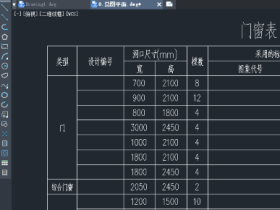
在CAD图形编辑过程中,夹点功能的突然失效会严重影响设计效率。当选中对象后缺失关键编辑点(即夹点)时,如何快速恢复这一基础功能成为亟待解决的问题。本教程将帮助您迅速恢复夹点显示功能,确保流畅的图形编辑体验。
问题描述:
一般情况下,选择或者框选图形,会显示图形的夹点,有些情况下夹点不会显示,仅将选中的图形线进行虚化,这是为什么呢?

原因分析:
系统变量【GRIPS】控制是否启用夹点。

同时,CAD官网里可以设置图形显示夹点的数量界限,当选择的图形数量大于这个界限的时候,将不显示夹点,仅将图形虚化。
注,夹点显示会加大软件的运算量,过多的夹点显示会导致软件反应慢,卡顿等现象。

解决方案:
步骤一:输入命令【OPTIONS】,回车;
步骤二:在【选择集】页面,设置【启用夹点】和【显示夹点时限制对象选择】的数量。

本文的分享就到这里,希望能为你提供实用的信息。感谢你的耐心阅读,欢迎留言交流!
- 加群专用
- 加入专属土木工程群
-

- 微信公众号
- 关注每天分享工程资料
-