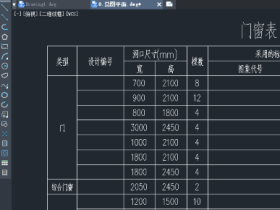
大部分朋友应该都知道,编辑图块常规的操作是双击图块,然后会弹出编辑块定义对话框,点击确定,会进入块编辑器,在块编辑器内仅显示当前图块的情形下进行图块修改(因为每个图块都相当于是一个独立的图形文件,所以编辑图块会进入到块编辑器这个类似与新建文件的界面),完成修改后,点击关闭块编辑器返回绘图界面。
以上常规的操作其实是有一定弊端的:
1.不能对比文件中的其他图形来进行对比修改,因为块编辑器仅显示当前图块的内容,而不显示图块以外的内容。
2.进入和关闭块编辑器的界面开/闭,会有一定的时间延迟,对绘图效率有一定的影响,相信还有一部分朋友这样修改一个图块甚至电脑都要卡好久。
那么下面小编教大家一种非常快捷的修改图块的方式:双击打开在位编辑块。
首先,介绍在位编辑块的使用。
在位编辑块功能是正版CAD中一个编辑图块的功能,它允许我们在当前的绘图界面中对图块进行修改编辑。我们可以通过选中当前图块,然后在图块上右击,弹出右键快捷菜单,在位编辑块就在快捷菜单中。
这个时候我们就可以在保留其他对象的情况下,参照其他图形对当前的对块进行编辑,不仅可以看到其他图形(打开在位编辑后,除图块外的图形外,其他图形淡显),甚至可以通过格式刷将其它图形的属性匹配到图块的图形中去。
而且在位参照编辑还有一个超厉害的功能,它可以在编辑的时候将图块外的图形合并到图块内,也可以将图块内的图形放到图形中去。
完成编辑以后,直接点击保存参照编辑即可(如果不小心关闭了该菜单,可以通过输入“REFCLOSE”回车,保存修改)。
在位编辑就很好的解决了前文提到的不能对比其他图形进行修改的问题,而且不用去开闭块编辑器的窗口。
那么能不能更快一点呢?如标题中提到的,通过双击开打开图块在位编辑。
可以!我们可以通过添加一个自定义动作来实现该操作,操作如下:
输入命令“CUI”,弹出用户定义界面,在“所有自定义文件”下找到“双击动作”,将前面的“+”点开,找到“块”,将前面的“+”号点开,单击下面的“块-双击”,右侧出现特性栏。
然后修改特性栏里面的说明为“在位编辑”,命令显示名修改为“-REFEDIT”,修改宏最后的“BEDIT”(块编辑器的快捷键)为“REFEDIT”(在位编辑的快捷键),修改完成后点击下方应用,并确定关闭窗口;这个时候再去双击图块,就可以直接进入在位编辑块模型了。
那么如果你仍然想要用块编辑器,则可以通过输入“BEDIT”命令来打开块编辑器。
以上就是今日内容的分享,小伙伴们可以自行尝试一下。
- 加群专用
- 加入专属土木工程群
-

- 微信公众号
- 关注每天分享工程资料
-