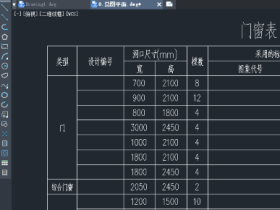
在 CAD 绘图过程中,为了满足不同的设计需求,比如绘制特定风格的建筑图纸、机械设计图等,我们常常需要添加新的字体。以下将详细介绍在 CAD 中添加新字体的方法。
一、了解 CAD 支持的字体类型
CAD 主要支持两种字体类型,一种是 SHX 字体,这是 CAD 专用的形文件字体,其特点是占用系统资源少,显示速度快,适合用于大量文字标注的图纸;另一种是 TrueType 字体,也就是常见的 Windows 系统字体,它的字体样式丰富,能呈现出更多的文字效果。
二、添加字体的前期准备
在正式添加字体之前,我们需要先获取所需的字体文件。可以通过多种途径获取字体文件,例如从字体下载网站下载,像方正字库、汉仪字库等专业字体网站,这些网站提供了丰富的字体资源,但有些字体可能需要付费使用;也可以从其他计算机中复制已经安装的字体文件。需要注意的是,在获取字体文件时要确保其来源合法,避免使用盗版字体引发版权问题。
三、将字体文件安装到系统中
Windows 系统
打开 “控制面板”,在控制面板中找到 “字体” 选项并打开。这是 Windows 系统管理字体的地方。
将下载或复制好的字体文件(SHX 字体文件扩展名为.shx,TrueType 字体文件扩展名为.ttf 或.ttc)复制或移动到 “字体” 文件夹中。系统会自动安装这些字体。例如,我们下载了一款名为 “新秀丽体” 的 TrueType 字体,将其对应的.ttf 文件复制到 “字体” 文件夹,稍等片刻,该字体就会出现在字体列表中。
安装完成后,我们可以在 “字体” 文件夹中看到新添加的字体文件,并且可以在 Word 等其他软件中验证字体是否安装成功。
Mac 系统
在 Mac 系统中,点击苹果菜单,选择 “系统偏好设置”,然后点击 “字体册”。
在 “字体册” 中,点击 “文件” 菜单,选择 “添加字体”。
在弹出的对话框中,找到下载好的字体文件,选择并点击 “打开”,系统会自动安装这些字体。
四、在 CAD 中使用新添加的字体
设置文字样式
打开 CAD 软件,在命令行输入 “STYLE” 并回车,或者在菜单栏中选择 “格式” - “文字样式”,打开 “文字样式” 对话框。
在 “文字样式” 对话框中,点击 “新建” 按钮,创建一个新的文字样式,也可以直接在现有的样式上进行修改。
在 “字体名” 下拉列表中,我们就可以看到刚刚安装的新字体。选择需要使用的新字体,并设置其他相关参数,如字体高度、宽度比例等。
设置完成后,点击 “应用” 和 “关闭” 按钮,保存设置。
创建文字对象
使用 CAD 的文字命令,如 “单行文字(DT)” 或 “多行文字(MT)” 来创建文字对象。
在创建文字时,选择刚刚设置好的使用新字体的文字样式,输入的文字就会以新字体显示。例如,我们绘制一张室内设计图纸,需要用新添加的 “华康海报体” 来进行标题标注,按照上述步骤设置好文字样式后,使用多行文字命令创建标题,文字就能以华康海报体显示。
五、注意事项
字体兼容性
虽然添加了新字体,但在不同的计算机上,如果没有安装相同的字体,可能会出现字体替换的情况,导致图纸显示不一致。因此,在与他人共享图纸时,建议将字体文件一并提供,或者使用通用字体。
字体文件损坏
如果安装的字体文件本身损坏,可能会导致 CAD 无法正常使用该字体,甚至出现程序崩溃等问题。在安装字体前,要确保字体文件的完整性。
字体加载时间
一些复杂的 TrueType 字体可能会增加 CAD 的加载时间,尤其是在打开包含大量文字的图纸时。如果遇到这种情况,可以考虑选择一些简单的字体或者减少文字的使用量。
总结
在 CAD 中添加新字体,先了解支持的字体类型,做好获取字体文件的准备。将字体文件安装到系统(分 Windows 和 Mac 不同步骤),接着在CAD官网的文字样式中选择新字体并设置相关参数,最后用新样式创建文字。同时要注意字体兼容性、文件损坏和加载时间等问题。
- 加群专用
- 加入专属土木工程群
-

- 微信公众号
- 关注每天分享工程资料
-