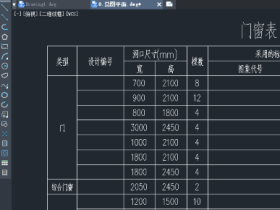
在 CAD 绘图过程中,了解当前使用的字体样式至关重要,它有助于我们统一图纸的字体风格、准确识别文字信息以及进行后续的编辑和修改。以下将详细介绍在 CAD 中查看当前使用字体样式的多种方法。
一、通过特性面板查看
操作步骤
首先,在 CAD 绘图区域中,使用鼠标左键单击选中包含文字的对象。比如,我们在绘制建筑图纸时,选中标注的尺寸文字或者说明文字。
选中文字对象后,在 CAD界面中找到并打开 “特性” 面板。打开 “特性” 面板的方法有多种,常见的是使用快捷键 “Ctrl + 1”,也可以在菜单栏中选择 “修改” - “特性”。
在 “特性” 面板中,找到 “文字” 选项组。在这个选项组里,会显示出当前选中文字对象所使用的字体样式名称。例如,可能显示为 “宋体”“黑体”“仿宋 GB2312” 等。
适用场景
当我们需要查看某个具体文字对象的字体样式时,这种方法非常直观和方便。比如在对图纸中的某一处标注文字进行编辑时,想确认它当前使用的字体,就可以通过选中该文字对象,然后在特性面板中查看。
二、通过文字样式管理器查看
操作步骤
打开正版CAD 的 “文字样式” 管理器。可以在命令行输入 “STYLE” 并回车,或者在菜单栏中选择 “格式” - “文字样式”。在 “文字样式” 管理器对话框中,会列出当前 CAD 文件中所有定义的文字样
式。在列表中,有一个 “当前” 列,显示为 “是” 的那一行所对应的文字样式,就是当前正在使用的文字样式。
如果我们想进一步了解该文字样式所使用的字体,在 “文字样式” 管理器中选中该样式,在 “字体” 选项组中会显示具体的字体名称。
适用场景
当我们需要了解整个 CAD 文件中当前默认使用的文字样式以及其对应的字体时,使用文字样式管理器查看非常合适。比如在进行图纸的整体排版和字体统一时,先通过文字样式管理器确定当前使用的字体样式,再根据需要进行调整。
三、通过快速选择功能查看
操作步骤
在 CAD 命令行输入 “QSELECT” 并回车,打开 “快速选择” 对话框。
在 “快速选择” 对话框中,设置 “应用到” 为 “整个图形”,“对象类型” 选择 “文字”,“特性” 选择 “文字样式”。
然后点击 “确定” 按钮。此时,CAD 会自动选中图形中所有使用当前文字样式的文字对象。
接着,按照前面介绍的通过特性面板查看的方法,选中其中一个文字对象,打开 “特性” 面板,查看其字体样式。
适用场景
当我们想快速找出图形中所有使用相同文字样式的文字对象,并查看其字体样式时,快速选择功能就很有用。比如在对图纸中大量文字进行字体检查和修改时,可以先通过快速选择选中所有相关文字对象,再统一查看和处理。
四、查看多行文字和单行文字的区别
多行文字
对于多行文字对象,其字体样式的查看方法与上述介绍的基本一致。选中多行文字对象后,通过特性面板或者文字样式管理器都可以查看其使用的字体样式。
单行文字
单行文字的查看方法同样适用上述方式。但需要注意的是,单行文字在创建时可以单独指定字体样式,所以可能会出现与整体文字样式不一致的情况,在查看时要特别留意。
五、注意事项
字体样式的修改
如果在查看字体样式后,发现需要修改字体样式,不要直接在特性面板中修改,以免破坏整体的文字样式设置。建议通过文字样式管理器进行修改,这样可以统一修改所有使用该文字样式的文字对象。
字体文件的存在性
有时候,虽然在 CAD 中显示了字体样式名称,但如果系统中没有安装对应的字体文件,文字可能会显示为默认字体或者乱码。此时,需要安装相应的字体文件来确保文字的正确显示。
总结
在 CAD 中查看当前使用的字体样式,可通过特性面板选中文字对象查看,借助文字样式管理器了解整体默认样式,利用快速选择功能批量处理。同时要注意多行和单行文字查看的区别,以及字体修改和文件存在性问题。这些方法能帮助我们准确掌握图纸中的字体使用情况。
- 加群专用
- 加入专属土木工程群
-

- 微信公众号
- 关注每天分享工程资料
-