在CAD中绘制并标注基准符号是机械制图中的一个标准过程,用于指定零件的基准面或基准线。以下是详细步骤:
- 启动多线命令:
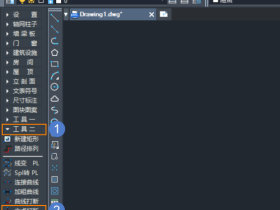
- 输入`PL`命令(多线的快捷键)并按回车键,启动多线绘制命令。
- 指定起点:
- 根据命令行提示,用鼠标点击或输入坐标来指定多线的起点。
- 设置线宽:
- 输入`W`命令(宽度的快捷键)并按回车键,设置起点宽度和终点宽度。例如,输入起点宽度为3,终点宽度为0.2。
- 绘制基准线:
- 根据需要绘制基准线。例如,垂直向下绘制长度为3的线段,然后输入长度3以重复该线段。
- 绘制矩形:
- 向右移动光标2.5个单位,绘制一个宽度为5的矩形。这可以通过使用`REC`命令(矩形的快捷键)来完成。
- 添加属性文字:
- 输入`ATT`命令(属性的快捷键)并按回车键,定义一个属性文字,用来记住代号或提供额外信息。
- 创建块:
- 完成基准符号的绘制和属性定义后,使用`B`命令(块的快捷键)将整个基准符号创建成一个块。
- 保存块:
- 给块命名,例如“基准符号”,并定义插入点,然后按回车键保存块定义。

- 插入块:
- 当需要在图纸中使用基准符号时,使用`I`命令(插入的快捷键)来插入之前创建的块。
完成所有基准符号的绘制和标注后,记得保存图纸以保留更改哦。通过上述步骤,我们就可以在CAD软件中创建自定义的基准符号,并在需要时快速插入和使用。
- 加群专用
- 加入专属土木工程群
-

- 微信公众号
- 关注每天分享工程资料
-