打开 CAD 选项设置
打开 CAD 软件后,在菜单栏中点击 “工具”,然后在下拉菜单中选择 “选项”;也可以在命令行直接输入 “OPTIONS” 并回车,这样就能打开 “选项” 对话框。
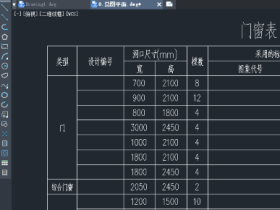
例如,在绘制建筑图纸时,打开一张从其他同事那里传来的图纸,发现字体显示不正常,这时候就可以通过设置选项来解决字体替换问题。
进入文件选项卡
在 “选项” 对话框中,找到 “文件” 选项卡。这个选项卡包含了 CAD 软件各种文件路径和设置的相关信息。
比如,我们要设置字体替换,就需要在这里进行操作,因为字体相关的设置都与文件路径和关联有关。
展开字体替换文件路径
在 “文件” 选项卡中,找到 “字体映射文件” 选项并展开它。这里显示的就是 CAD 用于查找字体替换规则的文件路径。
如果当前没有设置字体映射文件,我们需要添加一个合适的文件路径。
添加或修改字体映射文件
点击 “添加” 按钮,在弹出的对话框中选择一个已有的字体映射文件,或者创建一个新的文件。字体映射文件通常是一个文本文件,扩展名为 “.fm”。
例如,我们可以创建一个名为 “myfontmap.fm” 的文件。打开这个文件后,我们可以手动编辑字体替换规则。每行的格式为 “原字体名 = 替换字体名”。比如,如果图纸中使用的 “仿宋 GB2312” 字体在当前系统中缺失,我们可以在文件中写入 “仿宋 GB2312 = 宋体”,这样当遇到 “仿宋 GB2312” 字体缺失时,CAD软件就会自动用 “宋体” 进行替换。
如果已有字体映射文件,我们可以点击 “内容” 按钮来查看和修改其中的字体替换规则。
确认设置
设置完成后,点击 “确定” 按钮关闭 “选项” 对话框。此时,CAD 就已经记住了我们设置的字体替换规则。
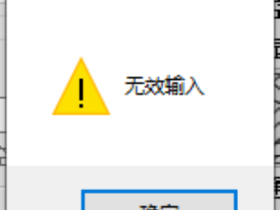
当再次打开包含缺失字体的图纸时,CAD 会根据我们设置的规则自动替换字体,而不再弹出字体替换对话框。
字体兼容性
在选择替换字体时,要考虑字体的兼容性。不同字体的外观和字符集可能有所不同,尽量选择与原字体相近的字体进行替换,以保证图纸的显示效果。
比如,在替换一些专业字体时,要确保替换后的字体能够正确显示特殊字符和符号。
定期更新字体映射文件
随着工作中使用的图纸增多,可能会遇到更多不同的字体缺失情况。因此,要定期检查和更新字体映射文件,添加新的字体替换规则。
例如,当团队中引入了新的设计标准,使用了新的字体时,就要及时在字体映射文件中添加相应的替换规则。
备份字体映射文件
字体映射文件是我们设置字体替换规则的重要依据,要定期备份这个文件,以免因文件丢失或损坏而导致设置丢失。
可以将字体映射文件复制到其他存储设备上,或者使用云存储进行备份。
- 加群专用
- 加入专属土木工程群
-

- 微信公众号
- 关注每天分享工程资料
-